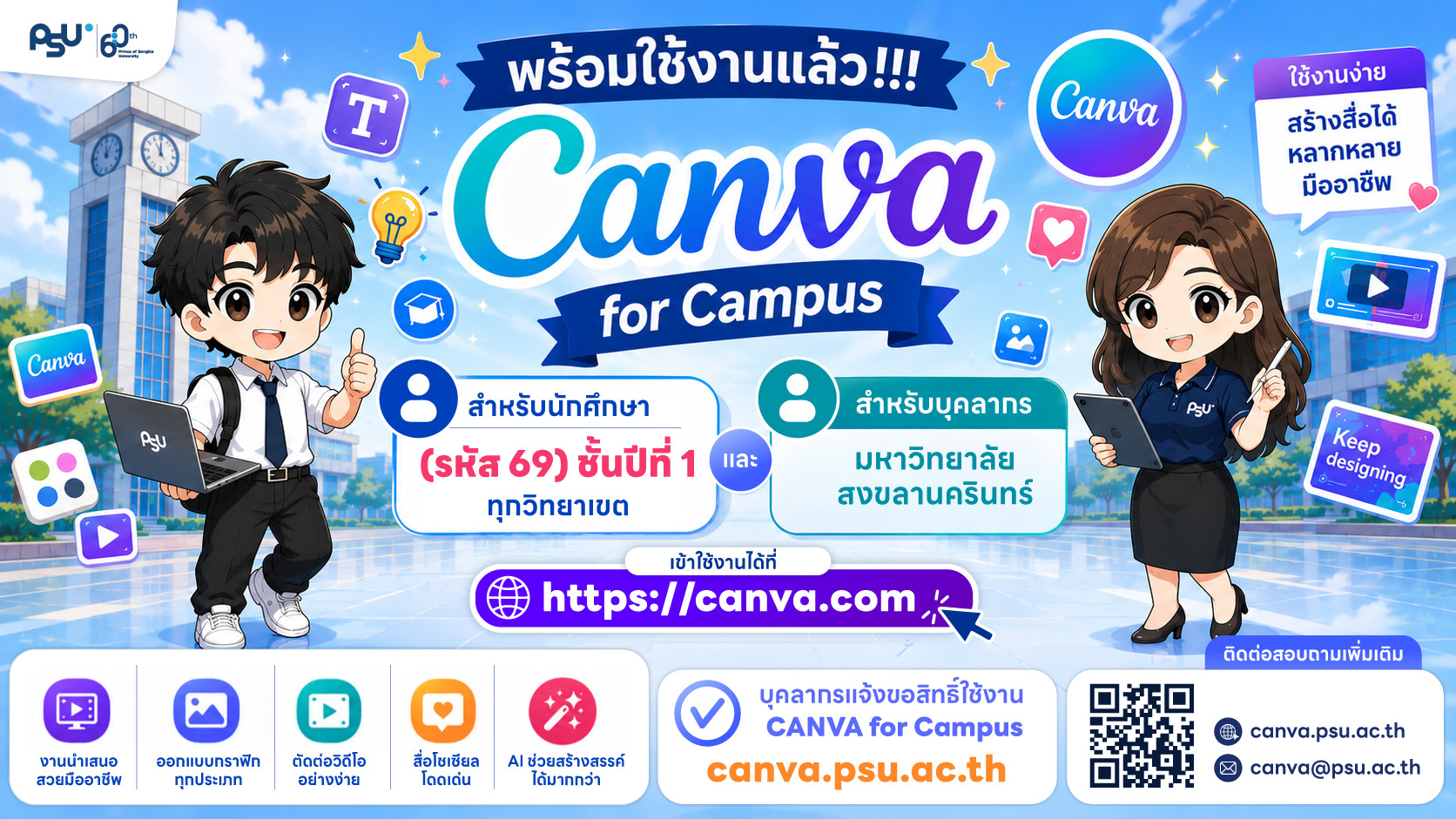


Canva for Campus
PSU x Canva
มาปลดล็อกจินตนาการอย่างไร้ขีดจำกัดกับ
Canva for Campus
ฟีเจอร์ครบ เทมเพลตพร้อม ปังได้ทุกชั้นปี แบบฟรี ๆ ไม่มียั้ง
อัปเกรดทุกไอเดียสู่มืออาชีพ ง่าย ๆ ด้วย PSU Passport
อะไรในวันนี้?
ดูไฮไลท์ต่าง ๆ
เริ่มต้นด้วยไอเดีย
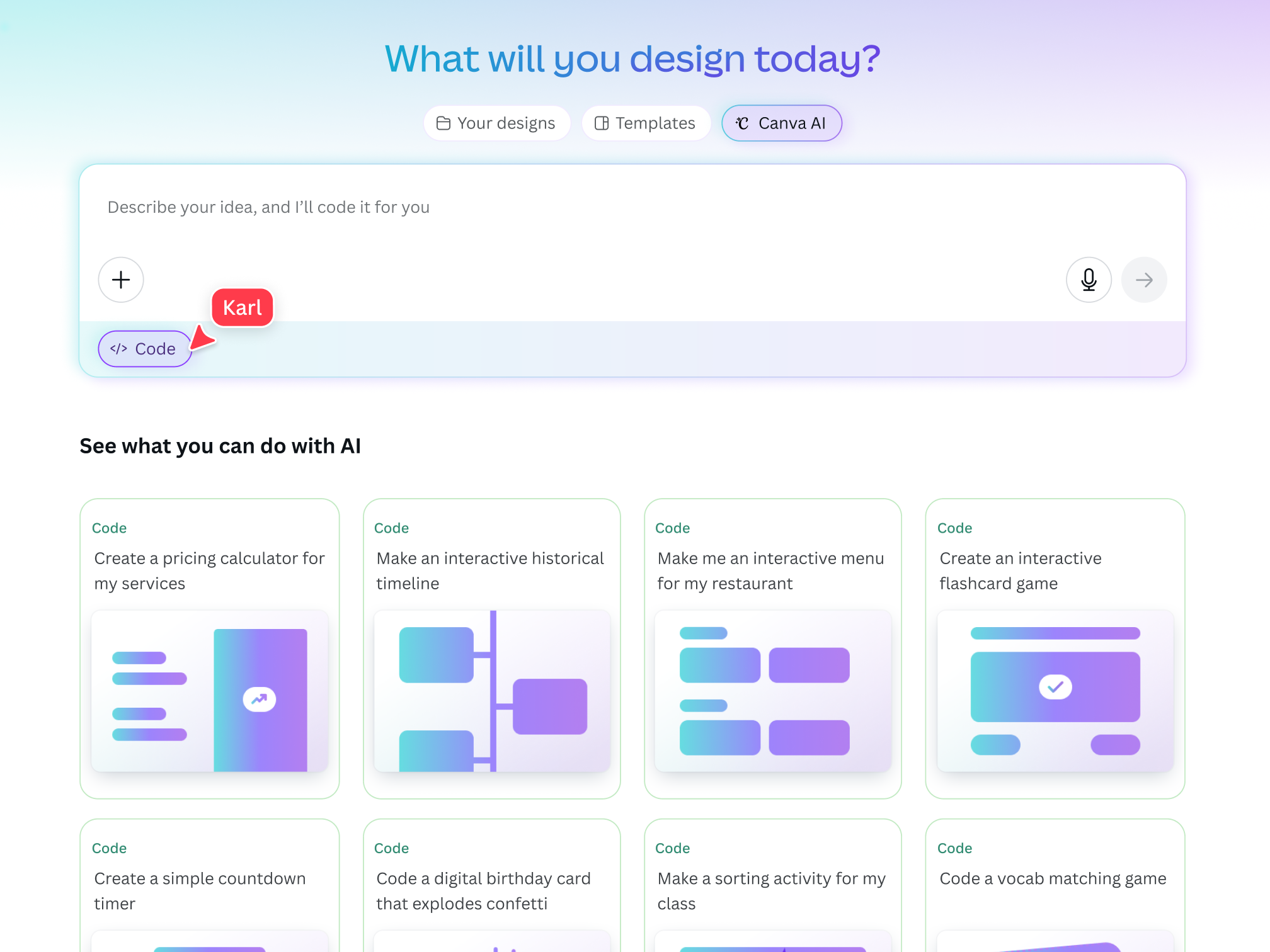
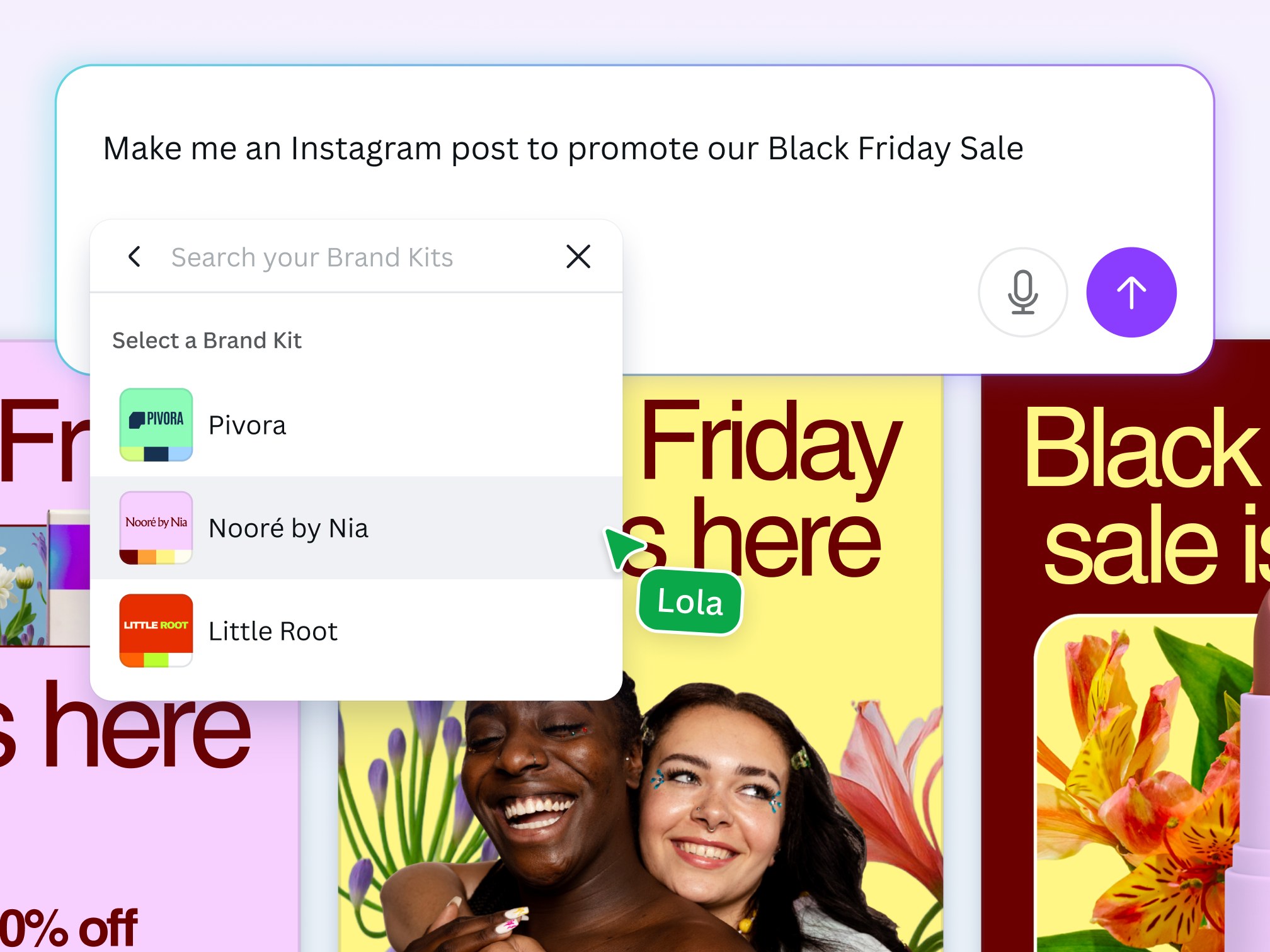
แค่บอกสิ่งที่คุณต้องการผ่านตัวอักษรหรือเสียง แล้วเตรียมดูไอเดียนั้นมีชีวิตขึ้นมาได้เลย
เชื่อมกับทุกจังหวะของชีวิตคุณ
แค่แชทบอก Canva AI 2.0 ก็สามารถดึงข้อมูลจากเครื่องมือที่คุณใช้มาสร้างดีไซน์ที่ตรงแบรนดิ้งได้ ง่าย ๆ
แก้ไขในแบบของคุณ
แชทกับ Canva AI 2.0 เพื่อปรับแต่งดีไซน์ของคุณ หรือแก้ไขด้วยตัวเอง อำนาจควบคุมอยู่ในมือคุณเสมอ
"นี่คือดราฟต์แรกที่พร้อมให้คุณปรับแต่งตามสไตล์ฟิตเนสของคุณ..."
เขียนข้อเสนอทางธุรกิจสำหรับ
ธุรกิจฟิตเนส/โภชนาการ
สร้างให้ตรงแบรนดิ้ง
Canva AI จะเรียนรู้และจดจำฟอนต์ สี และกฎเกณฑ์ของแบรนด์คุณ เพื่อให้ทุกดีไซน์เป็นไปตรงแบรนดิ้งเสมอ
ค้นคว้าข้อมูลบนเว็บ
ค้นหาได้หมด แล้วดึงข้อมูลมาใส่ในดีไซน์ได้ทันที
Search the web for relevant data and create a table with the results
ตั้งเวลาทำงานไว้ทำทีหลัง
ต้องการดีไซน์ไว้ใช้ในภายหลังใช่มั้ย? ตั้งเวลางาน Canva AI ให้ทำงานในภายหลัง หรือตามกำหนดเวลาที่เกิดขึ้นประจำ
เทคนิคใช้งาน Canva
คลิกที่การ์ดเพื่อดูวิดีโอสอนแบบเต็ม — เรียนรู้เทคนิคเพิ่มประสิทธิภาพการออกแบบ
ฟีเจอร์
Canva
AI
เปลี่ยนไอเดียให้เป็นจริงได้ทันทีด้วย Canva AI เพื่อนร่วมทีมครีเอทีฟแบบครบวงจรของคุณ ที่รวมทุกเครื่องมือของ Canva เข้ากับประสบการณ์ที่ใช้งานง่ายเพียงหนึ่งเดียว ช่วยสร้างดีไซน์ที่สอดคล้องกับแบรนด์ เขียนคอนเทนต์ และให้คำแนะนำอัจฉริยะขณะสร้างได้
เครื่องมือเขียนโค้ดด้วย AI
เปลี่ยนไอเดียให้เป็นประสบการณ์ที่โต้ตอบได้และบันทึกคำตอบได้อย่างง่ายดาย สร้างเว็บไซต์หรือเครื่องมือเชิงโต้ตอบ ปรับแต่งสีและฟอนต์ให้เหมาะกับสไตล์ของคุณ แล้วเผยแพร่ได้ในทันทีด้วย พลังของ AI
Magic Switch
เพิ่มความมหัศจรรย์แห่งการเคลื่อนไหว
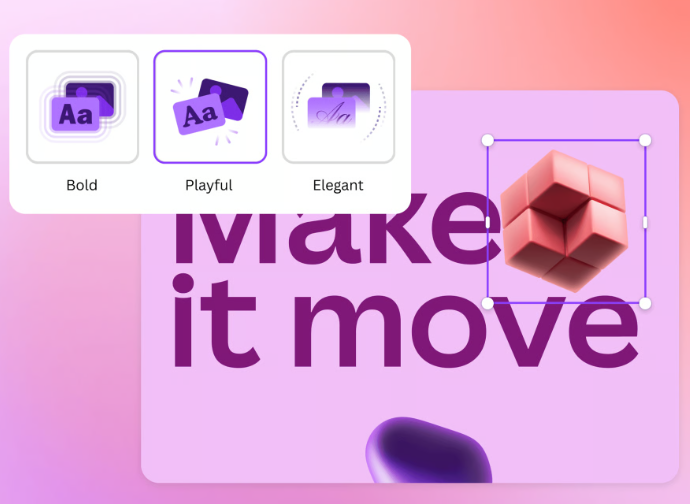
ให้ Magic Animate เลือกแอนิเมชั่นและทรานสิชั่นที่ดีที่สุดสำหรับโปรเจ็คต์ของคุณ Magic Animate ใช้ AI เพื่อวิเคราะห์ดีไซน์ แล้วเลือกการเคลื่อนไหวที่เหมาะกับคอนเทนต์ ตัวเลือกฟอนต์ รูปภาพ และสีของคุณให้เอง เหมือนมีดีไซเนอร์ที่เชี่ยวชาญด้านการเคลื่อนไหวอยู่ใกล้ๆ และพร้อมที่จะเติมชีวิตชีวาให้กับดีไซน์ของคุณได้ทันที
Magic Write™
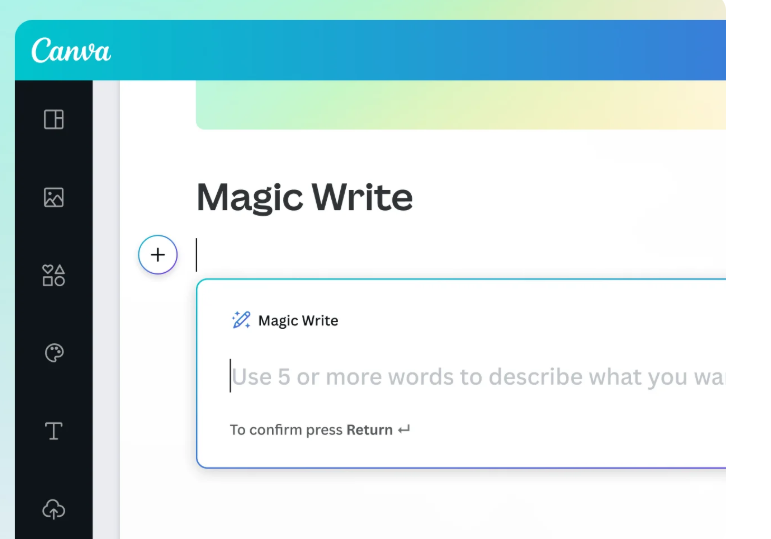
เปลี่ยนไอเดียของคุณให้กลายเป็นดราฟต์แรกได้ในไม่กี่วินาทีด้วย Magic Write™ ที่ทรงพลังยิ่งขึ้น! ใช้ฟีเจอร์นี้เพื่อเขียนทุกอย่างตั้งแต่แคปชันโซเชียลมีเดีย บล็อก ไปจนถึงแผนการตลาด ด้วยคำสั่งเพียงคลิกเดียว คุณสามารถปรับแต่งและแก้ไขข้อความของคุณให้สมบูรณ์แบบได้อย่างง่ายดาย หากคุณทำงานใน Canva Docs คุณสามารถสร้างข้อความที่เข้ากันอย่างลงตัวกับส่วนอื่น ๆ ของเอกสาร
Canva
Translate
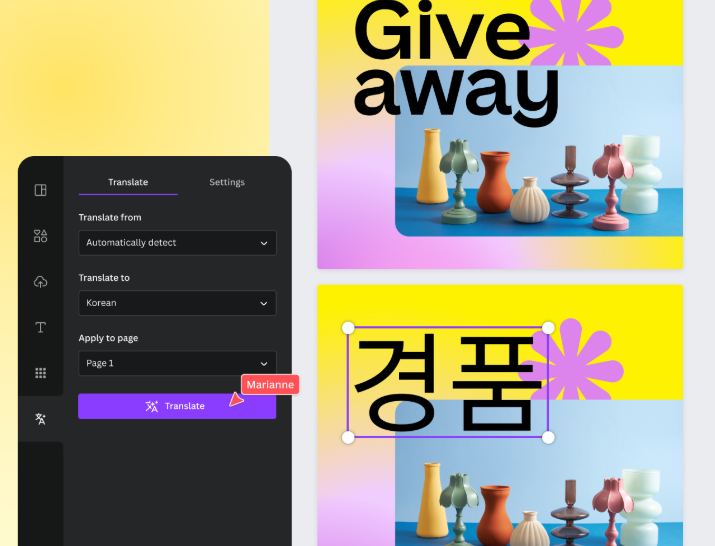
ดีไซน์ในภาษาต่าง ๆ ได้มากกว่า 100 ภาษา
เชื่อมต่อกับผู้คนทั่วโลก เลือกจาก 134 ภาษาพูดภาษาของกลุ่มเป้าหมาย
เครื่องมือแปลภาษาด้วย AIแปลออนไลน์ในขณะที่คุณดีไซน์
ไม่จำเป็นต้องมีเครื่องมือแปลภาษาออนไลน์แยกต่างหาก เพียงเพิ่มข้อความในดีไซน์ของคุณการเข้าใช้งาน Canva for Campus
สำหรับนักศึกษา มหาวิทยาลัยสงขลานครินทร์
สำหรับนักศึกษา ม.อ.
คำแนะนำและแนวปฏิบัติการใช้งาน Canva for Campus
เข้าใช้งานด้วยอีเมลมหาวิทยาลัย
@psu.ac.th หรือ @email.psu.ac.th
เริ่ม 1 ก.ค. 2569
- (1)
สิทธิ์การใช้งาน Canva for Campus จัดสรรให้เฉพาะนักศึกษามหาวิทยาลัยสงขลานครินทร์ในระบบการศึกษาปกติที่มีบัญชีอีเมลของมหาวิทยาลัยเท่านั้น ไม่ครอบคลุมถึงผู้เรียนในระบบการศึกษาตลอดชีวิต (PSU Lifelong) หรือ หลักสูตรระยะสั้น (Non-degree)
- (2)
ผู้ได้รับสิทธิ์ควรเข้าใช้งานระบบอย่างสม่ำเสมอเพื่อรักษาและใช้สิทธิ์ในการสร้างสรรค์ชิ้นงาน ให้เกิดความคุ้มค่าสูงสุดต่อการศึกษาและพัฒนาทักษะสร้างสรรค์ดิจิทัล
- (3)
การสร้างสรรค์และเผยแพร่ชิ้นงานต้องเป็นไปเพื่อการเรียนการสอน การทำกิจกรรมของนักศึกษา หรือการพัฒนาทักษะความรู้ โดยไม่ขัดต่อกฎหมาย นโยบายของมหาวิทยาลัย หรือก่อให้เกิดความเสียหายต่อชื่อเสียงและภาพลักษณ์ของมหาวิทยาลัย
-
(1)
เพื่อให้เป็นไปตามนโยบายบริหารจัดการบัญชีผู้ใช้งาน สิทธิ์การใช้งานจะสิ้นสุดลง “ทันที” เมื่อนักศึกษามีสถานะอย่างใดอย่างหนึ่ง ดังนี้
สำเร็จการศึกษา
สำเร็จการศึกษา (Graduated)
พ้นสภาพนักศึกษา
พ้นสภาพการเป็นนักศึกษา (Retired)
ใช้งานผิดประเภท
ใช้ผิดประเภท หรือก่อให้เกิดความเสียหายต่อชื่อเสียงและภาพลักษณ์ของมหาวิทยาลัย
- (2)
นักศึกษาที่กำลังจะสำเร็จการศึกษา ควรดำเนินการย้ายไฟล์งานหรือสำรองข้อมูลออกจากบัญชีมหาวิทยาลัยล่วงหน้าอย่างน้อย 1 เดือน ก่อนวันสำเร็จการศึกษาตามระเบียบมหาวิทยาลัย
- (3)
เมื่อสิทธิ์การใช้งานสิ้นสุดลง บัญชีจะถูกปรับสถานะเป็นบัญชีส่วนบุคคล (Canva Free) โดยจะเข้าถึงฟีเจอร์ Canva for Campus และไฟล์งานในพื้นที่ทีมของมหาวิทยาลัยไม่ได้อีก ทั้งนี้ยังสามารถเข้าใช้ฟังก์ชันพื้นฐานได้ตามเงื่อนไขการใช้งานอีเมล PSU Passport ของมหาวิทยาลัย (ภายในระยะเวลาที่มหาวิทยาลัยกำหนด)
- (4)
สำนักการศึกษาฯ ปฏิบัติหน้าที่ดูแลระบบในภาพรวม จึงไม่รับผิดชอบต่อกรณีข้อมูลสูญหาย ชำรุด หรือความเสียหายใด ๆ อันเนื่องมาจากการสิ้นสุดสิทธิ์การใช้งานตามเงื่อนไขดังกล่าว
ขั้นตอนการเข้าใช้งาน Canva for Campus
คำชี้แจง
- Canva for Campus สามารถเข้าใช้งานได้เฉพาะ @psu.ac.th เท่านั้น
- การใช้งาน Canva for Campus ต้อง Log in ผ่าน SSO ในครั้งแรกเพื่อให้ได้รับสิทธิ์
- ทำตามคำแนะนำในคู่มือ (โปรดศึกษาการเข้าใช้งานโดยละเอียดในแต่ละขั้นตอน)
การตั้งค่า MFA (ยืนยันตัวตนหลายปัจจัย)
โปรดศึกษาวิธีตั้งค่า MFA ได้ที่
กรณีเปลี่ยนมือถือ / ลบเเอป
ช่องทางติดต่อ
การเข้าใช้งาน Canva for Campus
สำหรับบุคลากร มหาวิทยาลัยสงขลานครินทร์
สำหรับบุคลากร ม.อ.
คำแนะนำและแนวปฏิบัติการใช้งาน Canva for Campus
- (1)
ต้องเป็นบุคลากรที่มีบัญชี PSU Passport ที่มีสถานะปกติ (ตรวจสอบสถานะได้ที่เว็บไซต์ OnePassport)
- (2)
การเข้าใช้งาน Canva for Campus ต้อง Sign-in ด้วย อีเมล @psu.ac.th เท่านั้น
- (3)
บุคลากรที่ได้รับสิทธิ์ใช้งาน Canva for Campus ควรเข้าใช้งานเพื่อรักษาและใช้สิทธิ์ด้วยการสร้างสรรค์ชิ้นงานอย่าง สม่ำเสมอ เพื่อให้เกิดความคุ้มค่าและเป็นประโยชน์ต่อการปฏิบัติงาน และพัฒนางาน
- (4)
การสร้างสรรค์และการเผยแพร่ชิ้นงานผ่าน Canva for Campus จะต้องเป็นไปเพื่อประโยชน์ในการปฏิบัติงาน การเรียนการสอน ภารกิจของหน่วยงาน หรือการพัฒนางานในหน้าที่ โดยไม่ขัดต่อกฎหมาย นโยบายของมหาวิทยาลัย หรือก่อให้เกิดความเสียหายต่อ ชื่อเสียงและภาพลักษณ์ของมหาวิทยาลัย
เปิดรับแจ้งามประสงค์ทุกเดือน
วันที่ 1–10
- (1)
เปิดให้บุคลากรแจ้งความประสงค์ผ่านเว็บไซต์ canva.psu.ac.th ในระหว่างวันที่ 1 ถึง 10 ของทุกเดือน
- (2)
ผู้ที่ได้รับสิทธิ์การใช้งาน Canva for Campus จะต้องเป็นบุคลากรที่ปฏิบัติงานในมหาวิทยาลัยสงขลานครินทร์ และมีบัญชีอีเมลของมหาวิทยาลัย @psu.ac.th เท่านั้น
- (3)
การพิจารณาจัดสรรสิทธิ์ ตามลำดับการแจ้งความประสงค์ และพิจารณาจากความจำเป็นในการปฏิบัติงาน ภายใต้กรอบจำนวนสิทธิ์ที่ว่างอยู่ ณ ขณะนั้น
- (4)
การแจ้งผลและการเปิดใช้งาน สำนักการศึกษาฯ จะดำเนินการตรวจสอบข้อมูล ดำเนินการเพิ่มสิทธิ์ในระบบ และส่งอีเมลแจ้งยืนยันการได้รับสิทธิ์ให้ผู้ใช้งานทราบ 1–2 วันทำการ หลังสิ้นสุดการขอรับสิทธิ์
- (5)
กรณีที่เคยถูกถอดสิทธิ์การใช้งาน บุคลากรสามารถแจ้งความประสงค์ขอรับสิทธิ์ใหม่ได้ตามปกติ โดยจะต้องเป็นไปตามเงื่อนไขระยะเวลาที่กำหนดไว้ในข้อ 3(7)
-
(1)
สำนักการศึกษาฯ กำหนดช่วงเวลาติดตามภาพรวมการใช้งาน ทุก 3 เดือน นับตั้งแต่ 1 กรกฎาคม 2569 เป็นต้นไป เพื่อบริหารและหมุนเวียนสิทธิ์ที่ไม่มีการเคลื่อนไหวให้แก่บุคลากรท่านอื่นที่จำเป็นต้องใช้งาน
รอบการติดตามการใช้งาน (ทุกไตรมาส)
Q1
กรกฎาคม–กันยายน
Q2
ตุลาคม–ธันวาคม
Q3
มกราคม–มีนาคม
Q4
เมษายน–มิถุนายน
- (2)
สำนักการศึกษาฯ จะดำเนินการตรวจสอบและคัดครองบัญชีผู้ใช้งาน เพื่อถอดสิทธิ์การใช้งาน Canva for Campus ออกจากระบบ โดยจะ ส่งอีเมลแจ้งให้ทราบภายในสัปดาห์แรกของเดือนถัดไป เมื่อครบกำหนดตามช่วงเวลา
-
(3)
บัญชีที่ถูกถอดสิทธิ์ จะพิจารณาตามเงื่อนไขข้อใดข้อหนึ่ง ดังนี้
- 3.1
ไม่เข้าใช้งาน (Inactive)
ไม่มีการเข้าสู่ระบบติดต่อกัน 3 เดือน
- 3.2
สร้างงานน้อยเกินไป
สร้างชิ้นงานรวมน้อยกว่า 5 ชิ้นงาน ในรอบ 3 เดือนล่าสุด
- 3.3
พ้นสภาพบุคลากร
ลาออก เกษียณ หรือสิ้นสุดสัญญาจ้าง (ถอดสิทธิ์ทันทีเมื่อตรวจพบ)
- (4)
บัญชีที่ถูกถอดสิทธิ์ตามข้อ 3(3) จะปรับสถานะเป็นบัญชีส่วนบุคคล (Canva Free) ภายใน 1 สัปดาห์ นับจากวันที่แจ้งอีเมล โดยจะเข้าถึงชิ้นงานหรือ Brand Kit ในพื้นที่ Team Space ไม่ได้อีก — ผู้ใช้งานต้องสำรองหรือย้ายชิ้นงานไปยังพื้นที่ส่วนบุคคลให้แล้วเสร็จก่อนวันกำหนดถอดสิทธิ์
- (5)
บุคลากรที่กำลังจะสิ้นสุดสถานภาพ ควรย้ายไฟล์งานหรือสำรองข้อมูลออกจากบัญชีมหาวิทยาลัยล่วงหน้าอย่างน้อย 1 เดือนก่อนวันสิ้นสุดสถานภาพ
- (6)
สำนักการศึกษาฯ ดูแลระบบในภาพรวม จึงไม่สามารถรับผิดชอบต่อความสูญเสียข้อมูล ชิ้นงาน หรือการเปลี่ยนแปลงองค์ประกอบใด ๆ ที่เกิดจากการปรับเปลี่ยนสิทธิ์ตามเงื่อนไขข้างต้น
- (7)
เพื่อกระจายสิทธิ์อย่างทั่วถึง บัญชีที่ถูกถอดสิทธิ์ตามเงื่อนไข (ยกเว้นข้อ 3.3) สามารถแจ้งขอรับสิทธิ์ใหม่ได้อีกครั้งเมื่อครบกำหนด 3 เดือนนับจากวันที่ถูกถอดสิทธิ์
ขั้นตอนการเข้าใช้งาน Canva for Campus
คำชี้แจง
- Canva for Campus สามารถเข้าใช้งานได้เฉพาะ @psu.ac.th เท่านั้น
- การใช้งาน Canva for Campus ต้อง Log in ผ่าน SSO ในครั้งแรกเพื่อให้ได้รับสิทธิ์
- ทำตามคำแนะนำในคู่มือ (โปรดศึกษาการเข้าใช้งานโดยละเอียดในแต่ละขั้นตอน)
การตั้งค่า MFA (ยืนยันตัวตนหลายปัจจัย)
โปรดศึกษาวิธีตั้งค่า MFA ได้ที่
กรณีเปลี่ยนมือถือ / ลบเเอป
ช่องทางติดต่อ
ติดต่อสอบถาม
เราพร้อมให้ความช่วยเหลือและตอบทุกข้อสงสัยเกี่ยวกับการใช้งาน Canva Premium
สถานที่ตั้ง
อาคารทรัพยากรการเรียนรู้ (LRC) ชั้น 11 มหาวิทยาลัยสงขลานครินทร์ วิทยาเขตหาดใหญ่